Hiển thị các bài đăng có nhãn Tin hoc van phong. Hiển thị tất cả bài đăng

Cách đổi số sang thành chữ trong Excel 2003, 2007, 2010, 2013

Làm thế nào để đổi số thành chữ trong Excel trên các phiên bản Office 2003, 2007...Và nhiều bạn khi cập nhật những bộ Office phiên bản mới gần đây (2010, 2013) thì khá bỡ ngỡ với nhiều thao tác. Trong đó câu hỏi về vấn đề đổi số thành chữ trong Excel cũng được nhiều bạn quan tâm. Và để giải đáp thắc mắc này, bài viết này ITViet360 hướng dẫn bạn một cách rất đơn giản để thực hiện được việc này mà không cần phải biết đến hàm trong Excel.
Lợi ích khi bạn sử dụng hướng dẫn dưới đây để thực hiện chuyển đổi số thành chữ trong Excel đó là rút ngắn thời gian cho bạn hơn và làm được nhiều việc hơn, và không xảy ra sai sót trong quá trình chuyển đổi.

Hướng dẫn đổi số thành chữ trong Excel 2003, 2007, 2010, 2013

Để thực hiện đổi số thành chữ trong Excel bạn cần tải và cài đặt phần mềm vnTools trên máy tính (công cụ hỗ trợ các mã Unicode, VNI, TCVN 3)
- Bạn có thể tải phiên bản mới nhất của vnTools

1. Hướng dẫn cài đặt phần mềm
Để cài đặt phần mềm bạn chọn Install để cài đặt phần mềm vào ổ đĩa bạn muốn. Ở đây phần mềm được cài mặc định sẵn là ở ổ chứa Windows.
Cách đổi số sang thành chữ trong Excel 2003, 2007, 2010, 2013

Cách xem File Docx, pptx, xlsx trên MS Office 2003

Rất nhiều bạn đọc đang gặp vấn đề này khi các bạn nhận được tài liệu từ những File có đuôi dạng .Docs, .PPTX, .XLSX mà trong khi các bạn sử dụng phiên bản Office 2003. Mặc định, bạn sẽ không xem được những file này và bạn nghĩ tới việc cài đặt bản Office 2007. Một giải pháp khá tốt đó là việc Microsoft đã gửi tới người dùng 1 Addin giúp bạn không cần phải cài đặt MS Office 2007 mà vẫn xem được toàn bộ các định dạng File của Office 2007.


Cách xem File Docx, pptx, xlsx trên MS Office 2003

Thiết lập mặc định Font trong Excel 2003, 2007, 2010, 2013

Bài viết trước, ITViet360 đã giới thiệu với bạn đọc về cách thiết lập Font mặc định trong Word 2003, 2007, 2010, 2013 và nhận được khá nhiều quan tâm phản hồi. Và 1 trong những phản hồi đó là hỏi về cách thiết lập mặc định Font trong Excel 2007, 2003...
- Cũng như những bài viết hướng dẫn về Office trước, nội dung hướng tới chia làm 2 phần: dành cho phiên bản 2007 và 2003. Các phiên bản 2010 và 2013 các bạn có thể làm hoàn toàn tương tự theo Office 2007.

1. Thiết lập mặc định Font trong Excel 2007

Bấm vào Office button -> Popular, thay đổi font theo ý muốn trong mục When creating new workbooks.
Thiết lập mặc định Font trong Excel 2003, 2007, 2010, 2013
Sau đó nhấn OK, khởi động lại Excel để thấy kết quả.

Cách thiết lập đặt Font mặc định trong Word 2007, 2003, 2010, 2013

Sau khi đọc bài viết về hướng dẫn căn chỉnh lề trong Word thì nhiều bạn có hỏi rằng làm thế nào để thiết lập Font chữ mặc định cho Office Word 2007? Hay những phiên bản Word 2003, 2010, 2013 khác. 
- Việc thiết lập mặc định sẽ giúp bạn giảm được thao tác trong những lần sau soạn thảo Word. Và bài viết này ITViet360 sẽ hướng dẫn bạn cách thiết lập Font mặc định, trên các nền Word 2007, 2003 làm demo và 2010, 2013 thì sẽ có hướng dẫn tương tự.

1. Cách thiết lập đặt Font mặc định trong Word 2007

Trong tab Home, bấm tổ hợp phím Ctr+D hoặc bấm vào hình mũi tên nhỏ ở mục Font
Cách thiết lập đặt Font mặc định trong Word 2007, 2003, 2010, 2013

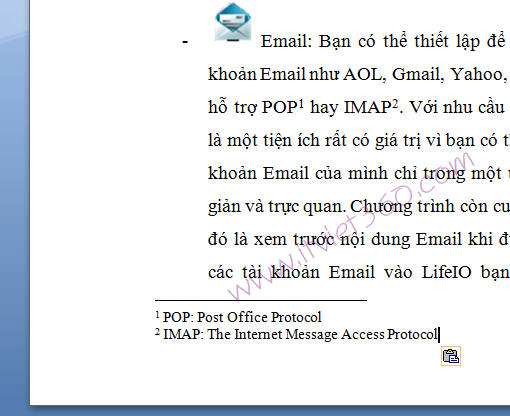
Cách tạo footnotes, endnotes trong Word 2007

Footnotesm, Endnotes - những dòng ghi chú trong word thường được ghi ở cuối chân mỗi trang Word. Người dùng thường sử dụng nó để ghi chú thích, ghi bản quyền, ghi nguồn nội dung...hay có thể sử dụng cho nhiều việc khác nữa.
- Bài viết này ITViet360 chia sẻ với bạn đọc cách tạo footnotes, endnotes trong Word 2007. Và thao tác hoàn toàn tương tự với các bản Office Word 2010, 2013
Bài viết liên quan: Căn chỉnh lề trong Word
Cách tạo footnotes, endnotes trong Word 2007

Sao chép thiết lập Page Setup sang Sheet khác trong Excel 2007

Các công việc thiết lập thông số trong mục Page Setup như: cỡ giấy, lề trái, lề phải, hướng giấy, Header trên, Header dưới không phải là việc làm khó. Tuy nhiên nếu như ta phải thiết lập chúng ở nhiều Sheet khác nhau thì ngoài việc mất thời gian, nó còn tạo sự nhàm chán cho người sử dụng.
Vậy có cách nào chỉ cần thiết lập chuẩn các thông số trong mục Page Setup ở một Sheet rồi sao chép các thông số này áp dụng cho 1 hoặc nhiều Sheet mong muốn không? Giống như chức năng sao chép định dạng Format Painter.
Hôm nay IT Việt sẽ hướng dẫn mọi người cách sao chép các thiết lập Page Setup từ một Sheet sang các Sheet khác.

- B1: Thiết lập thông số Page Setup chuẩn cho 1 Sheet
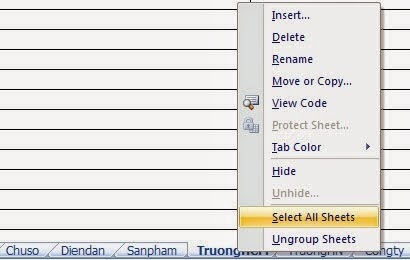
- B2: Giữ phím Ctrl, nhấp vào tên các Sheet sao chép thiết lập, để chọn toàn bộ các Sheet trên File, kích chuột phải Select All Sheets.
Sao chép thiết lập Page Setup sang Sheet khác trong Excel 2007
- B3: Chọn Tab Page Layout\Margins\OK

Các cách xóa dòng trống trong Excel 2003, 2007, 2010, 2013

Xóa dòng trốn trong Excel đôi khi cũng là 1 vấn đề gây khó khăn cho bạn. Đặc biệt khi bạn cần sử dụng thao tác nhanh, bài viết này ITViet360 sẽ giúp bạn thực hiện được việc đó với các cách xóa dòng trống trong Excel 2003, 2007, 2010, 213 khác nhau.
Với trường hợp này nếu dữ liệu ít thì có thể thực hiện bằng phương pháp thủ công để xóa, nhưng đối với dữ liệu lớn thì cách làm này sẽ không khả thì vì mất quá nhiều thời gian. Vậy có cách nào để loại bỏ nhanh các dòng trống
Bài viết cùng chủ đề:

Các cách xóa dòng trống trong Excel 2003, 2007, 2010, 2013

1. Sử dụng các chức năng có sẵn
a. Cách 1:
- B1: Chọn toàn bộ dữ liệu cần xóa (Trong trường hợp dữ liệu nhiều Excel sẽ không cho phép chọn toàn bộ, khi đó bắt buộc phải chọn từng phần)
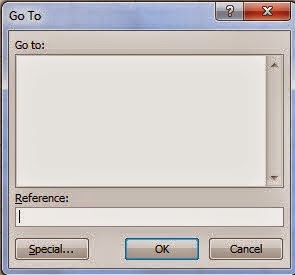
- B2: Ấn tổ hợp phím Ctrl + G, hộp thoại xuất hiện
Các cách xóa dòng trống trong Excel 2003, 2007, 2010, 2013

Những phím tắt thông dụng trong Excel 2003, 2007, 2010, 2013

Như ở bài viết Thủ thuật Excel cho kế toán có chia sẻ với bạn đọc những thủ thuật trong đó không thể thiếu những phím tắt thông dụng của Excel. Sử dụng bàn phím giúp bạn thao tác nhanh hơn khi tay và tư thế lúc nào cũng đặt trên bàn phím, giúp giảm sử dụng chuột điều đó làm giảm thời gian thao tác của bạn.
Những phím tắt thông dụng trong Excel 2003, 2007, 2010, 2013

Những mẹo nhỏ hay trong Word 2007

Với nhiều người dùng, Word 2007 là một phần mềm “khó dùng” vì giao diện rất khác so với các phiên bản trước. Một số mẹo nhỏ sau sẽ giúp bạn làm việc dễ dàng hơn.
Bài viết liên quan: Căn lề trong Word
Những mẹo nhỏ hay trong Word 2007

Thêm và hủy bỏ ngày nghỉ vào Lịch trong Outlook 2013

Nếu đã sử dụng tính năng Lịch (Calendar) trong Outlook để theo dõi các cuộc họp, sự kiện quan trọng cũng như ngày sinh nhật, kỷ niệm của bạn bè và gia đình, bạn cũng nên thêm ngày lễ vào lịch. Hoặc khi bạn đã thêm nhầm ngày nghỉ vào lịch của mình trong Outlook và bây giờ muốn loại bỏ chúng?
Trong nội dung này, chúng tôi sẽ hướng dẫn bạn cách thêm ngày nghỉ vào lịch của mình và cách loại bỏ chúng.

Thêm ngày nghỉ vào lịch

Thêm ngày nghỉ cho nhiều quốc gia, tôn giáo vào lịch là khá dễ dàng. Để bắt đầu, hãy nhấp vào tab FILE.
Thêm và hủy bỏ ngày nghỉ vào Lịch trong Outlook 2013

Sao lưu và khôi phục lại chữ ký trong Outlook 2013

Outlook.com đã qua giai đoạn thử nghiệm và sẵn sàng cho tất cả mọi người sử dụng. Dù bạn mới sử dụng dịch vụ Outlook.com hay là người đã từng sử dụng Hotmail đang cố gắng điều chỉnh với thiết kế mới, đôi khi vẫn có thể quên việc sao lưu và thiết lập lại chữ ký trong email. Chữ ký không được lưu trong tập tin .pst mà Outlook sử dụng cho email.
Chúng được lưu ở vị trí sau:
C:\Users\%username%\AppData\Roaming\Microsoft\Signatures
Sao lưu và khôi phục lại chữ ký trong Outlook 2013
Có một cách để mở vị trí này từ bên trong Outlook. Đầu tiên, hãy nhấp vào tab FILE.

Cách khắc phục sự cố kết nối trên Outlook

Microsoft Outlook đôi lúc xảy ra các vấn đề hay lỗi kết nối đến máy chủ Exchange. Việc xử lý sự cố này đôi khi chỉ dùng cách đơn giản như đóng Outlook và khởi động lại. Tuy nhiên trong một số trường hợp sẽ gặp nhiều khó khăn hơn.
Những mẹo được trình bày sau đây sẽ giúp bạn khắc phục sự cố mất kết nối trên Outlook. Những mẹo này không yêu cầu phải can thiệp sâu vào máy tính, vì vậy bất kỳ người dùng nào cũng có thể áp dụng được.

Tắt chế độ Offline

Thỉnh thoảng Outlook không thực hiện kết nối đến máy chủ để gửi và nhận thư và hầu hết người dùng nghĩ ngay là do liên quan đến lỗi kết nối nào đó của Outlook. Tuy nhiên có thể là do Outlook đang ở chế độ Offline nên không thực hiện kết nối đến máy chủ để gửi và nhận thư. Vì vậy, bạn hãy làm cho Outlook trở lại chế độ Online. Nếu đang sử dụng Outlook 2007 hoặc phiên bản cũ hơn hãy vào menu File. Nếu có dấu chọn kế bên Work Offline, hãy bỏ chọn nó.
Nếu đang sử dụng Outlook 2010 hoặc cao hơn, hãy làm theo các bước sau:
  • Nhấn vào thẻ Send/Receive.
  • Xác định nút Work Offline.
  • Nếu nút Work Offline đang chìm (được chọn), hãy nhấn vào nút Work Offline để trở về chế độ Online.
Cách khắc phục sự cố kết nối trên Outlook

Những chiêu độc, lạ cho người dùng PowerPoint

Microsoft Powerpoint tích hợp trong bộ Office là một phần mềm thông dụng nhất hiện nay dùng cho việc thuyết trình tại các cuộc hội thảo, giảng dạy... Ngoài ra, PowerPoint 2013 vẫn còn có một số tính năng hấp dẫn mà nhiều người không biết.

Sáng tác truyện tranh

Những chiêu độc, lạ cho người dùng PowerPoint

Tắt tính năng Protected View trong Office 2013

Microsoft luôn nỗ lực trong vấn đề bảo vệ người dùng trước các hiểm họa từ Internet, mà ở đây là các tài liệu văn bản Word được gửi kèm qua Email.
Khi mở các tài liệu này lên bằng ứng dụng Word trong bộ Office, tính năng Protected View sẽ xuất hiện để bảo vệ bạn.
Tắt tính năng Protected View trong Office 2013

Cách cài đặt mật khẩu cho file PDF trong Office 2013

Portable Document Format (PDF) là một trong những định dạng tập tin được sử dụng nhiều nhất hiện nay. Và ngày nay hầu như có khá nhiều phần mềm giúp hỗ trợ đọc định dạng tập tin này, ngay cả đối với trình duyệt web phổ biến hiện nay như Google Chrome, Firefox cũng hỗ trợ nó.
Microsoft cũng bắt đầu hỗ trợ người dùng thao tác trên tập tin PDF ngay trên trình soạn thảo Word của Office 2013. Bên cạnh việc tạo, Word 2013 cũng hỗ trợ người dùng thiết lập mật khẩu bảo vệ cho tập tin PDF. Bạn đọc có thể tham khảo cách làm sau đây để thiết lập mật khẩu cho tập tin PDF trong Word 2013.
Mở Word 2013 lên và tiến hành soạn thảo 1 tập tin PDF bất kỳ nào đó.
Cách cài đặt mật khẩu cho file PDF trong Office 2013

Hướng dẫn cách sử dụng text box trong word 2010

Bạn muốn làm những hiệu ứng chữ đẹp hơn trong Word 2010? Bài viết văn bản của bạn cần chèn những chữ nghiêng theo phong cách, theo yêu cầu của người khác?
- Để làm được điều đó thì các bạn cần sử dụng công cụ text box trong word 2010. Bài viết này itviet360 sẽ hướng dẫn các bạn cách sử dụng text box trong word 2010. Cùng làm những chữ ngả nghiêng theo ý mình cùng itviet360 nhé.
- Để kiểm tra bạn có thể vào Insert > kích chọn biểu tượng Text Box.
Hướng dẫn cách sử dụng text box trong word 2010

Cách thay đổi thời gian tự động lưu trong Word 2013

Làm thế nào để thay đổi được thời gian tự động lưu trong Word 2003? Mình đang làm Word và muốn kéo dài hơn nữa thời gian tự động lưu bài làm...Hướng dẫn cho mình cách dùng thủ thuật để thay đổi thời gian tự động lưu Word 2013 
Microsoft Office Word 2013 với đầy đủ tiện ích chức năng giúp người dùng sử dụng được dễ dàng hơn.
Bài viết này mình itviet360 hướng dẫn cách bạn cách thay đổi mặc định thời gian lưu của Word 2013
Đầu tiên các bạn vào File
Cách thay đổi thời gian tự động lưu trong Word 2013

Cách chuyển font chữ .VnTime sang Times New Roman

1 buổi tối cuối tuần đang Online thì có bạn hỏi về vấn đề chuyển  font chữ từ .VnTime sang Times New Roman. Theo itviet360 hiểu thì font chữ được quy định thuộc bảng mã...
- Giúp các bạn trả lời những câu hỏi làm sao, làm thế nào chuyển font chữ .VnTime sang Times New Roman thì bài viết này itviet360 hướng dẫn cách làm chi tiết. Với cách này bạn cũng có thể chuyển ngược lại từ Times New Roman sang .VnTime nhé

Sử dụng phần mềm UNIKEY, Cách làm như sau :
Trước tiên, bạn mở file văn bản ra, sau đó bôi đen toàn bộ phần cần chuyển đổi font.
ấn Ctr+C (Copy)

Tiếp theo, bạn click chuột phải vào icon Unikey tại thanh công cụ.

Tại menu của Unikey bạn click vào mục Công cụ- [Ctrl + Shift +F6].
Sẽ hiện ra cửa sổ : Unikey Toolkit

Bạn chọn :
Nguồn : TCVN3(ABC)
Đích : Unicode
Tick vào Chuyển mã
Chọn Chuyển mã ở phía dưới (nơi có hình mũi tên tam giác)
Unikey tookit

Template Powerpoint Free - Những mẫu đẹp miễn phí [2003 2007 2010 2013]

Mẫu báo cáo Slide Powerpoint đẹp và ấn tượng luôn đem lại sự hài lòng cho người xem báo cáo. Tuy nhiên những Template quá màu mè và nhảy hiệu ứng quá nhiều cũng không làm cho người xem hài lòng. Theo số đông ý kiến của thầy giáo, lãnh đạo, người xem báo cáo thì những template đủ chức năng, đơn giản nhưng thể hiện được hết ý của nội dung báo cáo là những điều cần thiết của template Powerpoint.
- Bài viết này itviet360 tổng hợp những mẫu thiết kế của Powerpoint được nhiều người sử dụng. Với những mẫu sáng xanh nền dịu, hay những mẫu nhiều chức năng phù hợp cho bài báo cáo kỹ thuật....hay những mẫu có những hình nền bắt mắt phù hợp với lĩnh vực kinh tế, kinh doanh, thuyết phục...
Vài hình ảnh của 1 mẫu:
Template Powerpoint Free, Template Powerpoint mien phi, Template Powerpoint dep

Cách dịch văn bản nước ngoài trên MS Word 2007, 2010, 2013

Làm thế nào để dịch được văn bản ngay trên phần mềm Microsoft Office Word? Tôi muốn dịch 1 văn bản tiếng Anh sang tiếng Việt mà không cần sử dụng phần mềm hỗ trợ nào khác.
- Những phiên bản cải tiến gần đây của Microsoft Office đã cho phép chúng ta thực hiện điều đó ngay trên Word của mình. Bài viết itviet360 hướng dẫn các bạn cách dịch văn bản nước ngoài ngay trong MS Word 2007, 2010, 2013
1. Trên Word 2007
Bước 1: Mở văn bản trong MS World, sau đó chọn đoạn văn bản mà bạn cần chuyển đổi.
Translation Word