Hiển thị các bài đăng có nhãn Kien thuc. Hiển thị tất cả bài đăng

Cách đổi số sang thành chữ trong Excel 2003, 2007, 2010, 2013

Làm thế nào để đổi số thành chữ trong Excel trên các phiên bản Office 2003, 2007...Và nhiều bạn khi cập nhật những bộ Office phiên bản mới gần đây (2010, 2013) thì khá bỡ ngỡ với nhiều thao tác. Trong đó câu hỏi về vấn đề đổi số thành chữ trong Excel cũng được nhiều bạn quan tâm. Và để giải đáp thắc mắc này, bài viết này ITViet360 hướng dẫn bạn một cách rất đơn giản để thực hiện được việc này mà không cần phải biết đến hàm trong Excel.
Lợi ích khi bạn sử dụng hướng dẫn dưới đây để thực hiện chuyển đổi số thành chữ trong Excel đó là rút ngắn thời gian cho bạn hơn và làm được nhiều việc hơn, và không xảy ra sai sót trong quá trình chuyển đổi.

Hướng dẫn đổi số thành chữ trong Excel 2003, 2007, 2010, 2013

Để thực hiện đổi số thành chữ trong Excel bạn cần tải và cài đặt phần mềm vnTools trên máy tính (công cụ hỗ trợ các mã Unicode, VNI, TCVN 3)
- Bạn có thể tải phiên bản mới nhất của vnTools

1. Hướng dẫn cài đặt phần mềm
Để cài đặt phần mềm bạn chọn Install để cài đặt phần mềm vào ổ đĩa bạn muốn. Ở đây phần mềm được cài mặc định sẵn là ở ổ chứa Windows.
Cách đổi số sang thành chữ trong Excel 2003, 2007, 2010, 2013

Cách chuyển dữ liệu cho bạn bè với tốc độ cao

Việc chuyển dữ liệu thông thường chúng ta sử dụng USB như 1 công cụ gần gũi nhất, tuy nhiên sử dụng nó nếu như 2 thiết bị máy tính ở gần nhau. Còn nếu bạn muốn chuyển dữ liệu cho 1 máy tính ở xa nơi bạn đang ở, bạn sẽ dùng gì? Infinit có lẽ là biện pháp hữu ích sẽ giúp bạn trong trường hợp này, và bài viết này ITViet360 sẽ giúp bạn thực hiện nó.
Cách chuyển dữ liệu cho bạn bè với tốc độ cao

Hướng dẫn cách cài đặt Windows 10 Technical Preview

Windows 10 Technical Preview được phát hành thông qua chương trình "Windows Insider" mới yêu cầu thông tin phản hồi của người dùng và thậm chí cung cấp tin diễn đàn để thảo luận vấn đề với các kĩ sư của Microsoft.
Hướng dẫn cách cài đặt Windows 10 Technical Preview

Thiết lập mặc định Font trong Excel 2003, 2007, 2010, 2013

Bài viết trước, ITViet360 đã giới thiệu với bạn đọc về cách thiết lập Font mặc định trong Word 2003, 2007, 2010, 2013 và nhận được khá nhiều quan tâm phản hồi. Và 1 trong những phản hồi đó là hỏi về cách thiết lập mặc định Font trong Excel 2007, 2003...
- Cũng như những bài viết hướng dẫn về Office trước, nội dung hướng tới chia làm 2 phần: dành cho phiên bản 2007 và 2003. Các phiên bản 2010 và 2013 các bạn có thể làm hoàn toàn tương tự theo Office 2007.

1. Thiết lập mặc định Font trong Excel 2007

Bấm vào Office button -> Popular, thay đổi font theo ý muốn trong mục When creating new workbooks.
Thiết lập mặc định Font trong Excel 2003, 2007, 2010, 2013
Sau đó nhấn OK, khởi động lại Excel để thấy kết quả.

Cách thiết lập đặt Font mặc định trong Word 2007, 2003, 2010, 2013

Sau khi đọc bài viết về hướng dẫn căn chỉnh lề trong Word thì nhiều bạn có hỏi rằng làm thế nào để thiết lập Font chữ mặc định cho Office Word 2007? Hay những phiên bản Word 2003, 2010, 2013 khác. 
- Việc thiết lập mặc định sẽ giúp bạn giảm được thao tác trong những lần sau soạn thảo Word. Và bài viết này ITViet360 sẽ hướng dẫn bạn cách thiết lập Font mặc định, trên các nền Word 2007, 2003 làm demo và 2010, 2013 thì sẽ có hướng dẫn tương tự.

1. Cách thiết lập đặt Font mặc định trong Word 2007

Trong tab Home, bấm tổ hợp phím Ctr+D hoặc bấm vào hình mũi tên nhỏ ở mục Font
Cách thiết lập đặt Font mặc định trong Word 2007, 2003, 2010, 2013

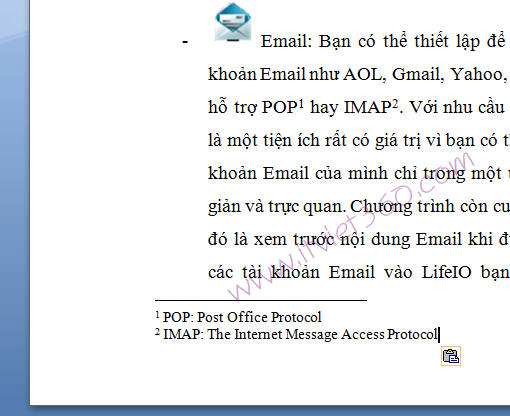
Cách tạo footnotes, endnotes trong Word 2007

Footnotesm, Endnotes - những dòng ghi chú trong word thường được ghi ở cuối chân mỗi trang Word. Người dùng thường sử dụng nó để ghi chú thích, ghi bản quyền, ghi nguồn nội dung...hay có thể sử dụng cho nhiều việc khác nữa.
- Bài viết này ITViet360 chia sẻ với bạn đọc cách tạo footnotes, endnotes trong Word 2007. Và thao tác hoàn toàn tương tự với các bản Office Word 2010, 2013
Bài viết liên quan: Căn chỉnh lề trong Word
Cách tạo footnotes, endnotes trong Word 2007

Khắc phục Connection blocked after timeout teamviewer

Thời gian gần đây, ITViet360 thường nhận được hỏi đáp của các bạn liên quan đến việc sử dụng Teamview. Đặc biệt khi gần đây Teamview Update lên Version 9 thì đã khá gắt gao trong việc người dùng.
- Như thường lệ, sau khi dùng 1 thời gian miễn phí (Free), Teamview sẽ gặp "triệu chứng" đó là kết nối bị ngắt chỉ trong vài phút và khi bạn cố gắng kết nối lại thì Teamview sẽ thông báo dạng như:
Khắc phục Connection blocked after timeout teamviewer

Sao chép thiết lập Page Setup sang Sheet khác trong Excel 2007

Các công việc thiết lập thông số trong mục Page Setup như: cỡ giấy, lề trái, lề phải, hướng giấy, Header trên, Header dưới không phải là việc làm khó. Tuy nhiên nếu như ta phải thiết lập chúng ở nhiều Sheet khác nhau thì ngoài việc mất thời gian, nó còn tạo sự nhàm chán cho người sử dụng.
Vậy có cách nào chỉ cần thiết lập chuẩn các thông số trong mục Page Setup ở một Sheet rồi sao chép các thông số này áp dụng cho 1 hoặc nhiều Sheet mong muốn không? Giống như chức năng sao chép định dạng Format Painter.
Hôm nay IT Việt sẽ hướng dẫn mọi người cách sao chép các thiết lập Page Setup từ một Sheet sang các Sheet khác.

- B1: Thiết lập thông số Page Setup chuẩn cho 1 Sheet
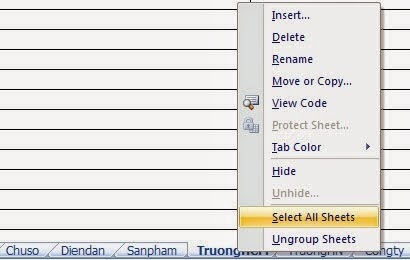
- B2: Giữ phím Ctrl, nhấp vào tên các Sheet sao chép thiết lập, để chọn toàn bộ các Sheet trên File, kích chuột phải Select All Sheets.
Sao chép thiết lập Page Setup sang Sheet khác trong Excel 2007
- B3: Chọn Tab Page Layout\Margins\OK

Gõ tiếng Việt không cần UniKey hay bất kì phần mềm nào

Bạn hoàn toàn có thể gõ tiếng Việt trên các phiên bản hệ điều hành Windows mà không cần phải tải UniKey hay tải phần mềm gõ tiếng Việt nào khác.
Nếu bạn cho rằng muốn gõ tiếng Việt trên hệ điều hành Windows thì nhất định phải tải phần mềm gõ tiếng Việt, như UniKey chẳng hạn, thì bạn đã nhầm. UniKey chỉ là bộ gõ tiếng Việt thông dụng nhất, trong khi các phiên bản Windows đều hỗ trợ nhập văn bản bằng nhiều ngôn ngữ trong đó có tiếng Việt, đi kèm với việc Windows luôn hỗ trợ giao diện tiếng Việt.

Dưới đây sẽ là hướng dẫn thiết lập gõ tiếng Việt trên Windows dành cho phiên bản Windows Vista trở lên (Windows XP cũng có thể tham khảo).

Bước 1: Vào Control Panel và chọn mục Region and Language (hoặc Control Panel => Clock, Language, and Region => Regional and Language Options, tùy theo bản Windows của bạn).
Vào Control Panel và chọn mục Region and Language.

Các cách xóa dòng trống trong Excel 2003, 2007, 2010, 2013

Xóa dòng trốn trong Excel đôi khi cũng là 1 vấn đề gây khó khăn cho bạn. Đặc biệt khi bạn cần sử dụng thao tác nhanh, bài viết này ITViet360 sẽ giúp bạn thực hiện được việc đó với các cách xóa dòng trống trong Excel 2003, 2007, 2010, 213 khác nhau.
Với trường hợp này nếu dữ liệu ít thì có thể thực hiện bằng phương pháp thủ công để xóa, nhưng đối với dữ liệu lớn thì cách làm này sẽ không khả thì vì mất quá nhiều thời gian. Vậy có cách nào để loại bỏ nhanh các dòng trống
Bài viết cùng chủ đề:

Các cách xóa dòng trống trong Excel 2003, 2007, 2010, 2013

1. Sử dụng các chức năng có sẵn
a. Cách 1:
- B1: Chọn toàn bộ dữ liệu cần xóa (Trong trường hợp dữ liệu nhiều Excel sẽ không cho phép chọn toàn bộ, khi đó bắt buộc phải chọn từng phần)
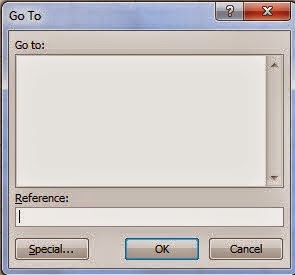
- B2: Ấn tổ hợp phím Ctrl + G, hộp thoại xuất hiện
Các cách xóa dòng trống trong Excel 2003, 2007, 2010, 2013

Những phím tắt thông dụng trong Excel 2003, 2007, 2010, 2013

Như ở bài viết Thủ thuật Excel cho kế toán có chia sẻ với bạn đọc những thủ thuật trong đó không thể thiếu những phím tắt thông dụng của Excel. Sử dụng bàn phím giúp bạn thao tác nhanh hơn khi tay và tư thế lúc nào cũng đặt trên bàn phím, giúp giảm sử dụng chuột điều đó làm giảm thời gian thao tác của bạn.
Những phím tắt thông dụng trong Excel 2003, 2007, 2010, 2013

Thủ thuật Excel cho kế toán và mẹo nhanh xử lý các hàm excel

Thao tác nhanh trong Excel ngoài việc làm giảm thời gian còn giúp người thực hiện thao tác nâng cao chuyên nghiệp của mình trong nghiệp vụ. Nhân viên văn phòng nói chung và kế toán nói riêng hầu hết tiếp xúc rất nhiều với Excel. Và bài viết này ITViet360 chia sẻ với bạn các thủ thuật Excel cho kế toán và mẹo nhanh xử lý các hàm trong Excel.
Thủ thuật Excel cho kế toán và mẹo nhanh xử lý các hàm excel